Juno Download への音楽アップロードは、コツさえつかめばとてもシンプルです。このガイドで進め方をわかりやすくご案内します。
Juno Download では、アーティスト・レーベル・グループがアカウントを作成し、自分のリリースを管理できます。ここまでは問題ありません。ただし、同じリリースを Beatport や iTunes など他の配信サービスにも同時にアップロードしたくなると、リリース管理は一気に複雑になっていきます。
Juno Download へ直接配信する
音楽を Juno Download だけで配信したい場合は、こちらから登録フォームに記入してください。
Juno の審査に通れば、自分のカタログを追加し、詳細な販売分析を確認でき、さらに大切な点として、Juno から直接報酬を受け取れます。もちろん、報酬を得るにはまず音楽が売れる必要があります。
では、Beatport、iTunes、Junodownload、Deezer、Spotify すべてに同じ日に配信したい場合はどうすればよいのでしょうか。
複数のリリースを抱え、毎月いくつもの配信ストアを扱うようになると、音楽配信は非常に手間のかかる作業になります。
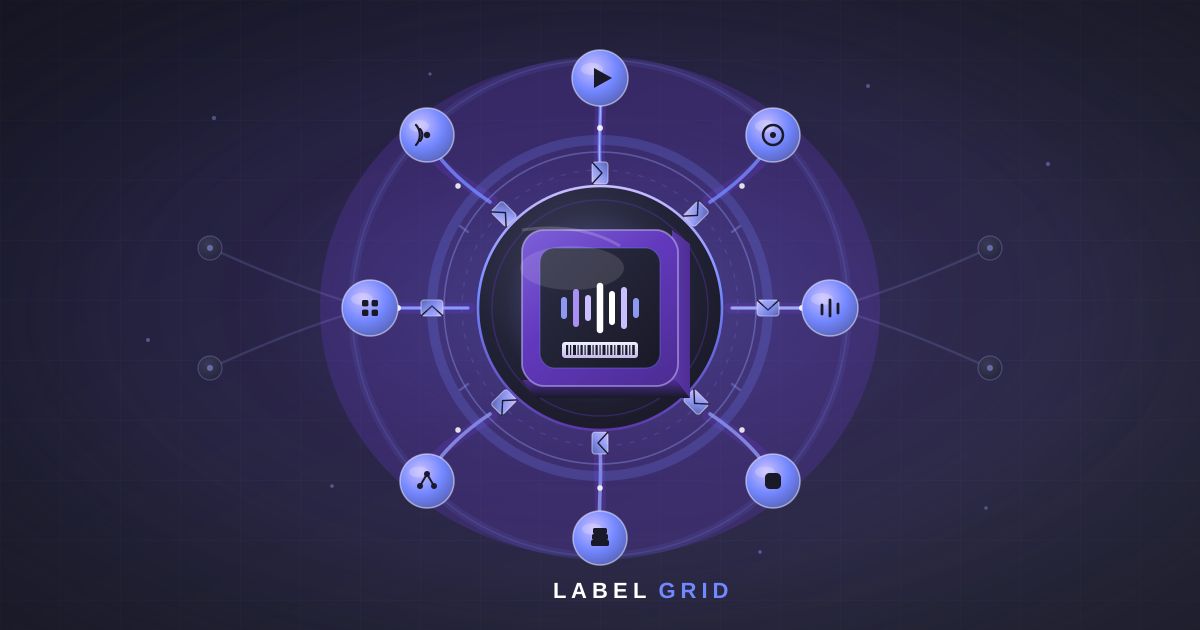
音楽を一元的に管理し、Juno Download をはじめとする各ストアへリリースを届ける最も手軽な方法は、LabelGrid のようなディストリビューター、つまりカタログ管理サービスを使うことです。
LabelGrid では、レコードレーベル・インディーアーティスト・企業として登録し、配信に向けてリリースや音楽プロジェクトを作成できます。準備が整えば、どのストアへ届けるかを自分で完全にコントロールできます。
たとえば、最初の2週間は Juno Download に独占配信し、その後で残りの配信サービスへ届けたい場合でも、LabelGrid なら簡単に実現できます。しかも、自動で処理されます。
毎月ストアごとに手作業で音楽をリリースし、すべてを把握し続けてみてください。きっと LabelGrid を知ってよかったと感じるはずです。
LabelGrid で Juno Download へ配信する
LabelGrid の音楽配信サービスを使って Juno Download へ音楽を届ける手順をご紹介します。
まだお客様でない場合は、ご自身に合った配信プランを選び、アカウントを作成する必要があります。アカウントの準備ができたら、いよいよ最初のリリースを追加します。
メタデータを入力する
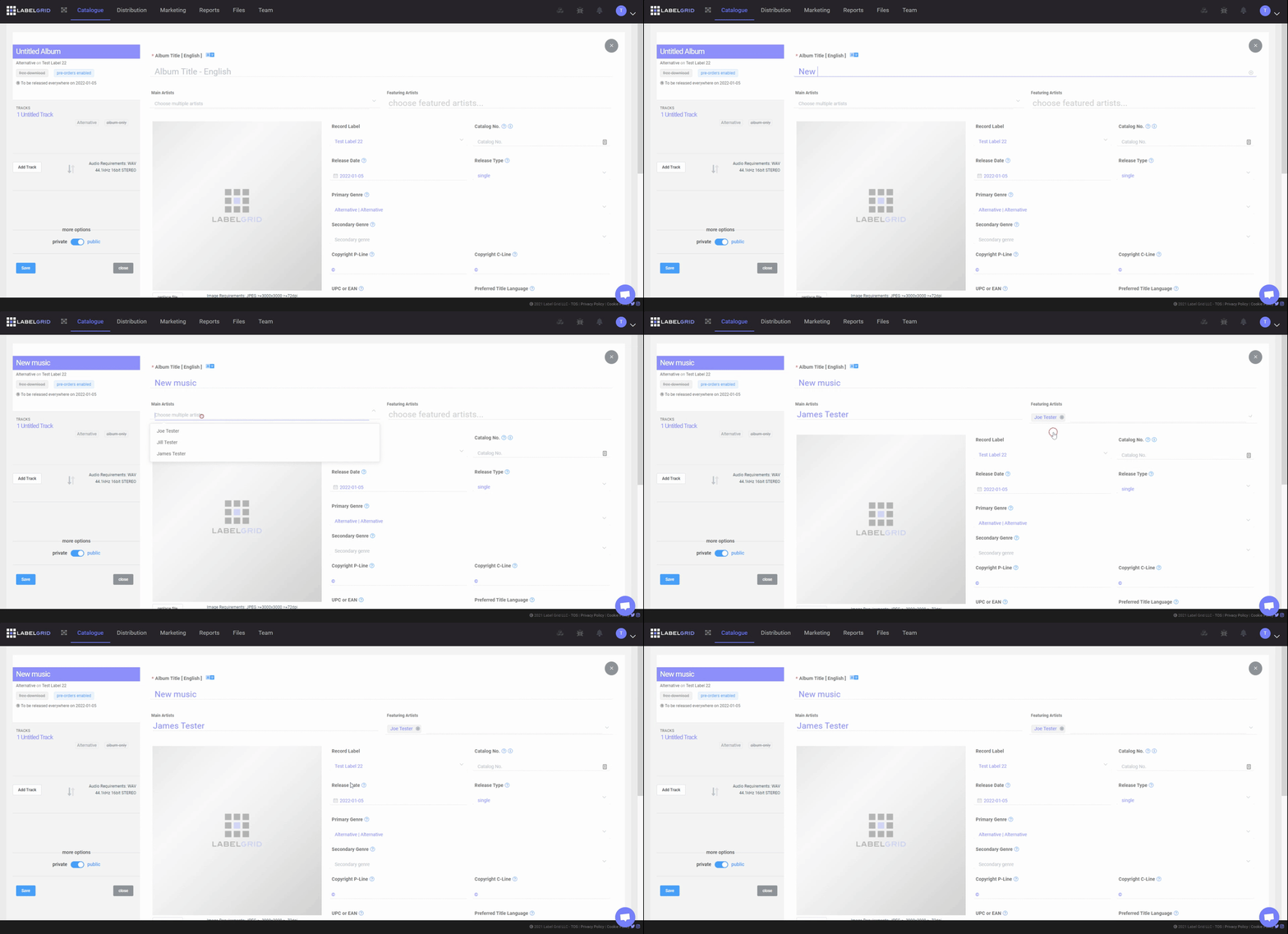
アートワーク、WAV ファイル、リリース情報、関連するアーティストを追加して、各項目を入力します。入力が終わったら情報を保存してください。LabelGrid がそのデータを受け取り、必要なメタデータや音源ファイルを含めてリリースの準備を整えます。
各 DSP へ配信する
新しいリリースを配信する準備ができると、LabelGrid が配信サービスの一覧を表示します。
LabelGrid なら、どのストアへ届けるかを自由に選べます。
Juno Download と Beatport だけに届けたい場合は、メニューから選ぶだけで問題ありません。あるストアのリスナーに楽曲が気に入られ、1位を獲得することだってあるかもしれません。LabelGrid では自由に選べますが、できるだけ多くの人に聴いてもらうために、すべてのストアへ配信することをおすすめします。
入力が終わったら、配信を開始する日付を指定して送信ボタンを押します。ここからが便利なところです。LabelGrid が自動で音楽を配信し、販売を追跡し、ロイヤリティのレポートまで作成してくれるので、これ以上の手作業は必要ありません。
LabelGrid を使えば多くの時間を節約でき、レコードレーベルの運営がぐっと楽になります。ご登録はこちらから。